Grundlagen zum Software-Developer-Kit
Inhalt des SDK
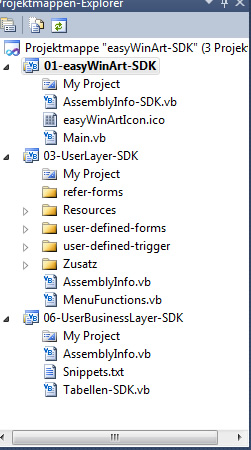
Der komplette Code von easyWinArt weist in der Entwicklungsumgebung etwa 10 verschiedene Layer (Visual Studio Projekte) auf. Durch diese Anordnung werden die verschiedenen Programmcode-Bestandteile klar strukturiert und das Gesamtprojekt wird gleichmäßig auf die ausführbare exe-Datei und mehrere DLL-Bibliotheken unterteilt. Die SDK-Projektmappe umfasst die folgenden drei Layer, die Ihnen zur Verfügung stehen:
- 01-easyWinArt-SDK
- 03-UserLayer-SDK
- 06-UserBusinessLayer-SDK
Der erste Layer wird lediglich zum Kompilieren der neuen Programmdatei 'easyWinArt.exe' benötigt. Die eigentlichen Programmierungen werden daher in der Regel in den anderen beiden Projekten eingefügt. Zur Laufzeit des UserBusinessLayer ist noch keine Oberfläche (Forms) geladen, so dass an dieser Stelle lediglich grundsätzliche Programmierungen wie z.B. Hilfs-Funktionen, Datenbank-Funktionen oder Business-Objekte (aus dem Code-Generator) für eigene Menü-Funktionen eingebracht werden können. Im UserLayer hingegen ist Platz für alle weiteren Programmierungen, wie zusätzliche Abläufe bei der Bedienung gewisser Menü-Funktionen oder speziell auf bestimmte Ereignisse hin ausgeführte Vorgänge, das dynamische Ergänzen von Steuerelementen usw.