Ersteinrichtung in der easyWinArt-Software

Vielen Dank für die Installation unserer ERP-Software easyWinArt. Bitte lesen Sie die folgenden Hinweise aufmerksam durch. Wenn Ihnen ein Punkt unklar erscheint, können Sie uns gerne deswegen kontaktieren und wir werden Ihnen bestmöglich weiterhelfen.
1. Erster Start und erstes Software-Update
1.1) Erster Start und Anmeldung
An dieser Stelle sollte easyWinArt bereits installiert sein und auf den gewünschten Computern gestartet werden können. Ist dies noch nicht der Fall, lesen Sie bitte folgende Kapitel:
- Installationsanleitung (Installation von Einzelplatz bzw. Server und Clients)
- Betriebssystem (Notwendige Konfigurationen für den Client-Server-Betrieb)
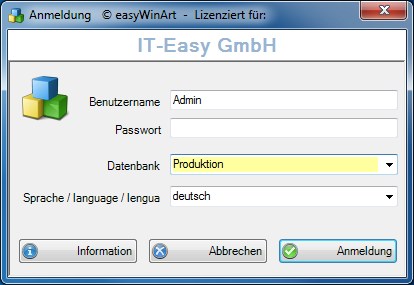
Beim ersten Start von easyWinArt bekommen Sie die Anmeldemaske zu sehen. Hier melden Sie sich mit dem Anwender-Login-Namen 'Admin' und ohne Passwort an. In der Anmeldemaske stehen drei Mandanten (im Auswahlfeld 'Datenbank') zur Verfügung:
- Beispiele
- Test
- Ihre Firma
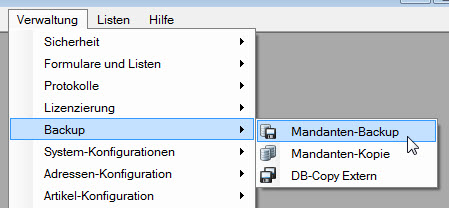
Der Mandant 'Beispiele', genannt 'Beispiel-Mandant', ist mit Beispiel-Daten gefüllt und dient zum Ausprobieren und Testen von easyWinArt. Der von Ihnen bei der Installation benannte Mandant (Ihre Firma) ist leer und soll der produktiven Arbeit mit easyWinArt dienen, er wird 'Produktiv-Mandant' genannt. Bitte verwenden Sie beim ersten Anmelden diesen Mandanten, da Sie nur aus diesem heraus das easyWinArt-Update starten können. Der dritte Mandant 'Test', genannt 'Testmandant', ist ebenfalls leer. Er dient einerseits dazu, mit fiktiven Daten bei Null anzufangen und beliebig ausprobieren zu können. Weiterhin kann er auch dazu verwendet werden, eine Kopie aller Daten des Produktiv-Mandanten (Ihre Firma) in ihn hinein zu erstellen, um so mit den produktiven Daten testen zu können. Soll das zweite Szenario in Kraft treten, so sind die Daten des Produktiv-Mandanten mit Hilfe der Mandanten-Kopie in den Test-Mandanten zu kopieren. Diese Funktion befindet sich in der Menü-Funktion 'Verwaltung -> Backup -> Mandanten-Kopie'. Eine entsprechende Kopier-Aktion wird bei der Installation bereits angelegt, welche dann auf Knopfdruck gestartet werden kann.
Weitere Informationen zu den Mandanten enthält das Kapitel 'Mandanten-Verwaltung'.
1.2) Durchführung des Software-Updates
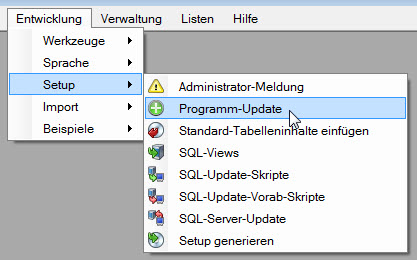
Bevor Sie easyWinArt verwenden können, muss ein Software-Update durchgeführt werden, um Ihre Version von easyWinArt auf den neusten Stand zu bringen. Bitte denken Sie daran, Ihren Virenscanner während des Updates zu deaktivieren, da es sonst zu Unterbrechungen durch diesen kommen kann. Wichtig: Das Update ist nur aus dem Produktiv-Mandanten heraus möglich, melden Sie sich also nach dem Start von easyWinArt an diesem an wie oben beschrieben. Starten Sie die Menüfunktion "Entwicklung -> Setup -> Programm-Update", danach laden Sie die Update-Dateien über den Button "1. Programm-Update downloaden". Sobald der Download abgeschlossen ist, starten Sie das Update über den Button "2. Programm-Update starten". Sollten beim Update wider Erwarten Probleme auftreten, so melden Sie sich bitte bei uns. Gehen Sie bitte nicht produktiv, bevor alle Probleme gelöst sind. Zu Testzwecken können Sie das System natürlich trotzdem verwenden.
Weitere Informationen zum Software-Update enthält das Kapitel 'Programm-Update'.
1.3) Kenntnisnahme des Lizenzvertrages
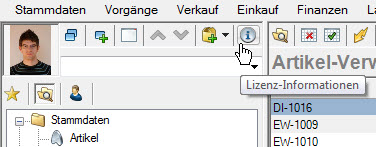
Lesen Sie sich bitte den Lizenzvertrag bezüglich easyWinArt durch, falls dies nicht bereits geschehen ist. Dieser lässt sich nach dem Schließen der Lizenz-Informationen anzeigen oder einfach auf unserer Homepage hier einsehen.
2. Weitere Vorgehensweise
Wie Sie nun weiter vorgehen hängt ganz davon ab, mit welchem Ziel Sie diese Installation von easyWinArt durchgeführt haben.
Handelt es sich um einen Test-PC oder virtuellen Computer und möchten Sie easyWinArt testen, ohne diese Installation oder die eingegebenen Daten produktiv zu nutzen, so gibt es ohnehin nichts besonderes zu beachten.
Haben Sie easyWinArt bereits produktiv im Einsatz und möchten ein easyWinArt-Backup bzw. Ihre bisherigen Daten übernehmen, so geht es jetzt an die Rücksicherung der Daten, um die produktive Arbeit mit easyWinArt fortsetzen zu können.
In der Regel haben Sie easyWinArt gerade erstmalig installiert, als Testversion oder sogar schon mit Ihrer persönlichen Lizenz, sind aber noch nicht mit der Bedienung und den einzelnen Funktionen vertraut. Sie möchten einige erfundene bzw. nicht produktive Daten eingeben, um easyWinArt besser kennen zu lernen, gleichzeitig aber auch den Produktiv-Mandanten richtig konfigurieren, um, sofern alles passt, schon bald produktiv arbeiten zu können. Dafür ist es wichtig, keine unnötigen Beispiel-Daten in den Produktiv-Mandanten einzugeben wie z.B. komplette Geschäftsprozesse mit Auftrag, Lieferung, Rechnung etc., die nicht immer ohne weiteres wieder entfernt werden können. Dafür sind der Beispiel-Mandant sowie der Testmandant vorgesehen.
Beispiel einer sinnvollen Vorgehensweise:
- Testen von easyWinArt im Beispiel-Mandanten nach Belieben
- Testen von easyWinArt im leeren Test-Mandanten nach Belieben
- Konfiguration des Produktiv-Mandanten, Eingabe/Import von Stammdaten: Firmendaten, Adressen, Artikel, Zahlungsbedingungen, ... (alles Dauerhafte)
- Kopie des Produktiv-Mandanten in den Test-Mandanten
- Testen von Bewegungsdaten (Lagerbewegungen, Aufträge, Rechnungen, Fertigung, BDE, ...) im Test-Mandanten unter Verwendung der kopierten sinnvollen Stammdaten
- Erneute Konfiguration und Vervollständigung des Produktiv-Mandanten
- Erneute Kopie des Produktiv-Mandanten in den Testmandanten usw.
- Produktiver Start mit der ERP-Software easyWinArt, ab sofort auch Eingabe von Bewegungsdaten in den Produktiv-Mandanten (Aufträge, Lieferungen, Rechnungen, ...)
3. Verwendung des Beispiel-Mandanten und des Testmandanten
Bevor Sie sich vollends in die Arbeit mit easyWinArt stürzen, können Sie sich zunächst einmal im Beispiel-Mandanten umsehen. Starten Sie dazu easyWinArt, z.B. über das easyWinArt-Desktop-Icon, wählen Sie in der Anmeldemaske die Datenbank 'Beispiele'. Schauen Sie sich hier z.B. die Stammdaten-Verwaltung an, also 'Artikel' und 'Alle Adressen' im Menü 'Stammdaten'. Weiterhin wichtig ist sicherlich die Menü-Funktion 'Vorgang --> Vorgangs-Belege' als Grundlage für das Belegwesen (Auftragsbearbeitung etc.). Im Beispiel-Mandanten sind an vielen Stellen bereits Beispieldaten enthalten.
Möchten Sie lieber mit einem leeren Mandanten testen, so melden Sie sich im Mandant 'Test' an. Wie oben bereits beschrieben, können Sie sich die wichtigen Menü-Funktionen ansehen und einige Datensätze anlegen. Vielleicht ist es auch interessant, testweise einige Konfigurationen in der Verwaltung, z.B. auch unter 'Verwaltung --> System-Konfiguration --> Mandanten-Konfiguration' vorzunehmen und zu beobachten, wie sich das System an den entsprechenden Stellen verhält.
4. Konfiguration und Einrichtung Ihres Produktiv-Mandanten
Möchten Sie Ihren während des Installations-Vorgangs benannten Produktiv-Mandanten konfigurieren, so melden Sie sich beim Start von easyWinArt an diesem an und gehen Sie folgende Schritte durch. Denken Sie daran, keine fiktiven bzw. erfundenen Bewegungsdaten wie z.B. Aufträge, Bestellungen oder Rechnungen einzugeben. Weiter unten lesen Sie, wie Sie den Inhalt des Produktiv-Mandanten in den Testmandanten kopieren können, um dort dann mit beliebigen fiktiven Daten zu üben.
4.1) Konfiguration der Anwender
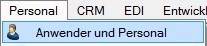
Als erstes legen Sie sich als Anwender von easyWinArt an. Dafür verwenden Sie die Menüfunktion "Personal -> Anwender und Personal". Wenn weitere Mitarbeiter mit easyWinArt arbeiten sollen, so können Sie diese ebenfalls anlegen, dies kann aber auch später nachgeholt werden.
Hinweis: Auch wenn Sie der einzige Anwender sind, so legen Sie zumindest sich selbst als Anwender an und arbeiten Sie nicht dauerhaft mit dem Anwender 'Admin'.
4.2) Einstellen der Firmendaten und Firmenbanken
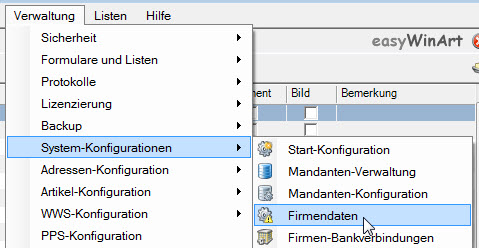
Vervollständigen Sie jetzt in der Menüfunktion "Verwaltung -> System-Konfigurationen -> Firmendaten" die Daten Ihrer Firma und stellen Sie ein Firmenlogo ein. Die Daten sowie das Logo werden automatisch für die Druck-Formulare und -Listen verwendet, z.B. für die Fußzeile von Lieferscheinen, Rechnungen, etc.
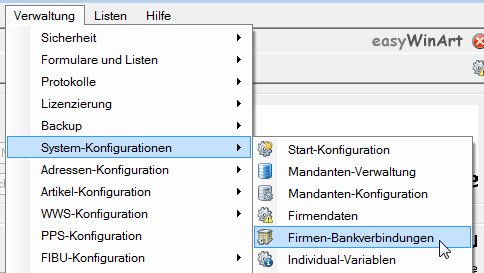
Stellen Sie anschließend die Banken für Ihre Firma ein. Dies erledigen Sie in der Menüfunktion "Verwaltung -> System-Konfigurationen -> Firmen-Bankverbindungen". Setzen Sie am wichtigen Konto das Häckchen 'Haupt-Objekt'. Diese wird in der Fußzeile von Rechnungen etc. angedruckt.
4.3) Konfiguration der Nummern-Kreise
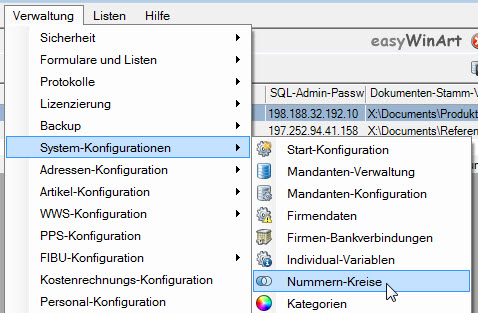
Nach der Installation sind die Nummernkreise für Kunden, Lieferanten, Belege, Aufträge, Rechnungen etc. in den einzelnen Mandanten bereits sinnvoll vorkonfiguriert. Sie können sich diese Konfiguration ansehen und auch an die eigenen Wünsche anpassen. Öffnen Sie dazu die Menüfunktion "Verwaltung -> System-Konfigurationen -> Nummernkreise" und stellen Sie für jeden Nummern-Kreis die gewünschten Werte für Anfang und Ende ein.
Mehr dazu lesen Sie im Kapitel "Nummern-Kreise" des Handbuches.
4.4) Länderspezifische Mehrwertsteuer-Einstellungen
Sollte Ihr Land ein anderes als Deutschland sein, so sind einige Einstellungen vorzunehmen, siehe Kapitel "Länderspezifische MwSt" des Handbuches.
4.5) Einstellen wichtiger Fibu-Konten
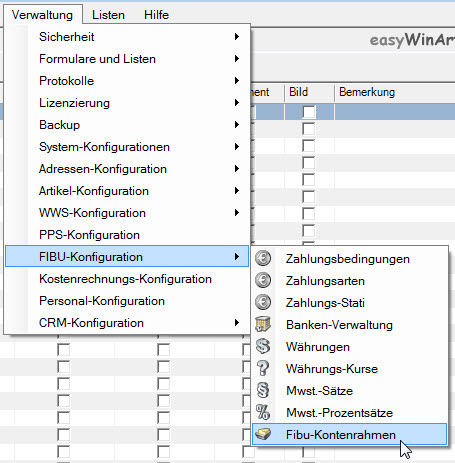
Als nächstes sollten Sie die wichtigsten Fibu-Konten einstellen. Geben Sie dazu in der Menüfunktion "Verwaltung -> FIBU-Konfiguration -> Fibu-Kontenrahmen" die Fibu-Konten für ein Geldtransitkonto, ein Kassenkonto sowie alle Bankkonten für Ihre Firma ein, z.B. 1600, 1400, 1210, 1220, ...
Näheres dazu lesen Sie bitte im Kapitel 'Fibu-Kontenrahmen' des Handbuches.
4.6) Konfiguration der Anwender-Gruppen
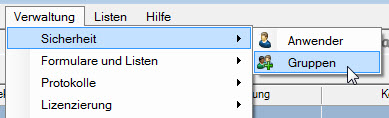
Richten Sie Anwender-Gruppen ein, sofern verschiedene Anwender nach Menü-Funktionen differentierte unterschiedliche Rechte für das Arbeiten mit easyWinArt bekommen sollen. Öffnen Sie die Menüfunktion "Verwaltung -> Sicherheit -> Gruppen" und legen Sie entsprechende Benutzergruppen wie 'Administatoren', 'Standard-Benutzer', 'Praktikanten', 'Einkauf', 'Verkauf', etc. nach Wunsch an. Lassen Sie am besten zunächst für alle Gruppen die vorselektierten Rechte bestehen.
Hinweis: Sofern Sie keinen Wert auf differentierte Rechte legen oder dies später erst entscheiden möchten, legen Sie keine Gruppen an und belassen Sie es bei der bereits vorhandenen Gruppe.
4.7) Anpassung der Mandanten-Konfiguration
Viele wichtige Einstellungen für easyWinArt werden in der Menüfunktion 'Verwaltung --> System-Konfigurationen --> Mandanten-Konfiguration' vorgenommen. Schauen Sie sich dort gründlich um und treffen Sie die gewünschten Einstellungen. Wichtig ist beispielsweise das Einschalten der automatischen Lagerbuchungen, da sonst z.B. bei Lieferscheinen oder in der Fertigung keine automatischen Lagerbuchungen durchgeführt werden.
Mehr zu diesem Thema erfahren Sie im Kapitel 'Mandanten-Konfiguration'.
4.8) Anpassung der Druck-Formulare für Vorgangs-Belege (Rechnung etc.)
Grundsätzlich haben die verschiedenen Druck-Möglichkeiten von Vorgangs-Belegen bereits ein sinnvolles Aussehen, sobald wie oben beschrieben in der Verwaltung die Firmendaten eingegeben werden. Es können aber auch darüber hinaus Anpassungen vorgenommen werden:
Das Aussehen der Vorgangs-Belege (Auftragsbestätigung, Rechnung, ...) wird durch zwei Faktoren beeinflusst. Zunächst gibt es die Menü-Funktion 'Verwaltung --> Formulare und Listen --> Bausteine', darin befindet sich der Baustein 'Basis-Formular für alle Vorgangs-Belege'. Dieser enthält die Fusszeile mit den Firmenangaben, Bankkonto etc sowie das Firmenlogo und die Absender-Zeile für das Brief-Fenster. Der Baustein kann hier zentral bearbeitet werden, z.B. bezüglich der Texte, des Layouts, der Position und Größe des Firmenlogos etc. Somit ändert man mit wenig Aufwand alle Reports, welche diesen Baustein verwenden.
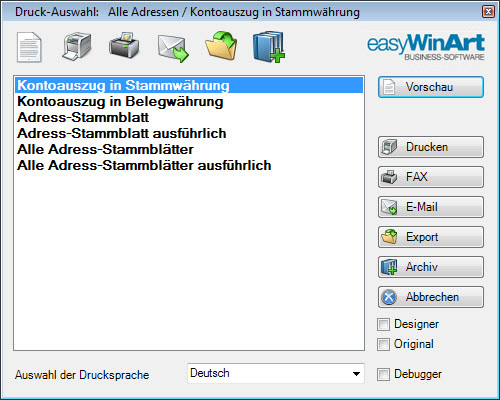
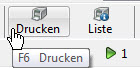
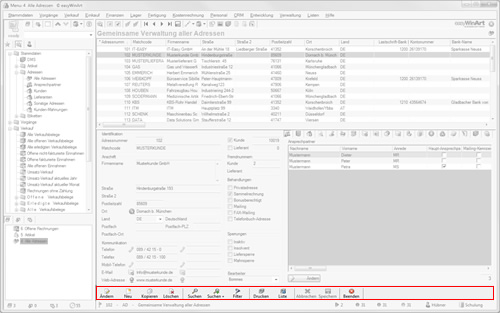
Möchte man den eigentlichen Aufbau der Vorgangs-Belege verändern, so ist das über die Menü-Funktion 'Vorgänge --> Vorgangs-Belege' umzusetzen, in dieser ist das Druckmenü über den Button 'Drucken' in der Aktions-Toolbar zu öffnen. Allerdings ist dies nicht möglich, wenn noch kein Datensatz, also kein einziger Beleg vorhanden ist. Sollen die Reports trotzdem schon angepasst werden, noch bevor die ersten produktiven Bewegungsdaten eingegeben werden, so erledigen Sie dies bitte im Testmandanten. Vor dort lassen sich die angepassten Reports wiederum in beliebige andere Mandanten wie z.B. in den Produktiv-Mandanten verteilen. Öffnet man das Druck-Menü, so lässt sich (die entsprechende Berechtigung vorausgesetzt) über das Häckchen 'Designer' in einen Modus schalten, in dem die Reports bearbeitet werden können.
Mehr zu diesem Thema erfahren Sie im Kapitel 'Formulare und Listen'.
5. Weitergehende Konfiguration Ihres Produktiv-Mandanten
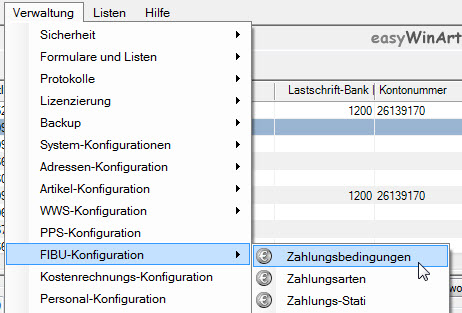
5.1) Einstellung der Zahlungsbedingungen
5.2) Einstellung aller nötigen Fibu-Konten
Zuletzt sollten Sie, wenn nötig, weitere Fibu-Konten einstellen in der Menüfunktion "Verwaltung -> FIBU-Konfiguration -> Fibu-Kontenrahmen". Näheres dazu lesen Sie bitte im Kapitel "Fibu-Kontenrahmen" des Handbuches.
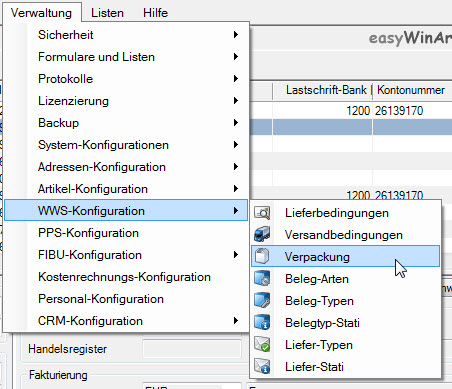
5.3) Einstellung der Lieferbedingungen, Versandbedingungen, Verpackungen
Stellen Sie jetzt im Menü "Verwaltung -> WWS-Konfiguration" die Lieferbedingungen, Versandbedingungen und Verpackungen ein.
5.4) Anlegen von Lager-Orten und Lager-Magazinen
Sofern Sie auch die Lagerverwaltung von easyWinArt verwenden werden (im Modul Warenwirtschaft enthalten), machen Sie sich einige Gedanken zur Lagerhaltung. In easyWinArt steht dazu ein 2-stufiges hierarchisches System zur Verfügung, ein Artikel liegt immer auf 'Lager-Ort + Magazin'. Sofern notwendig, legen Sie entsprechend in den Menüfunktionen 'Lager -> Lager-Orte' und 'Lager -> Lager-Magazine' entsprechend Datensätze an.
5.5) Einstellen der Branchen
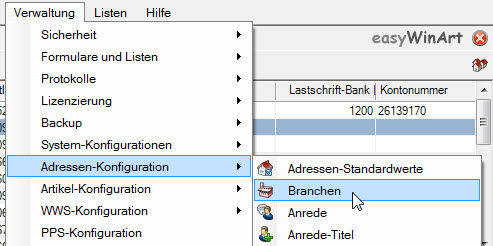
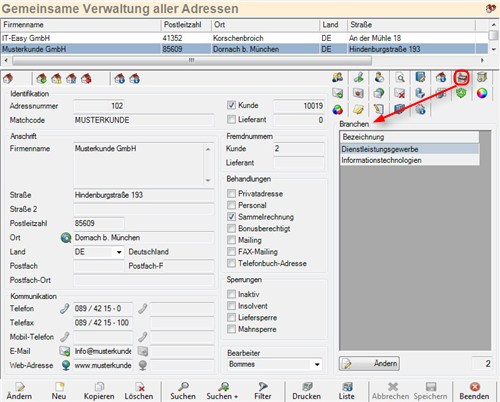
Stellen Sie die Branchen in der Menüfunktion "Verwaltung -> Adressen- Konfiguration -> Branchen" ein. Diese stehen Ihnen dann später bei der Beschreibung von Adressen zur Verfügung. Eine Bezeichnung könnte beispielsweise "Systemhaus" und das passende Kürzel "SH" lauten.
5.6) Einpflegen der Ansprechpartner-Titel
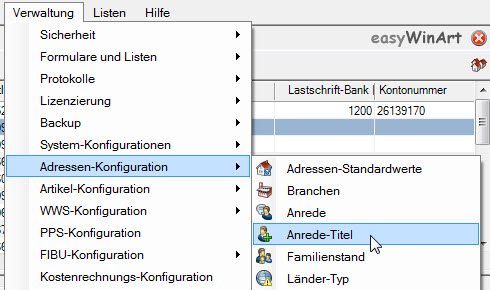
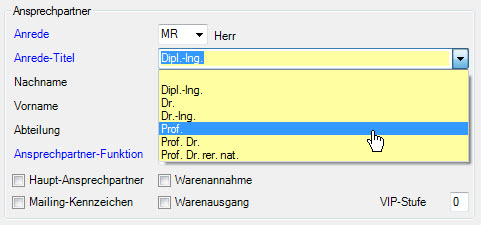
In der Menüfunktion "Verwaltung -> Adressen-Konfiguration -> Anrede-Titel" können Sie jetzt verschiedene Titel wie z.B. "Dr." einstellen, die dann beim Anlegen eines Ansprechpartners ausgewählt werden können.
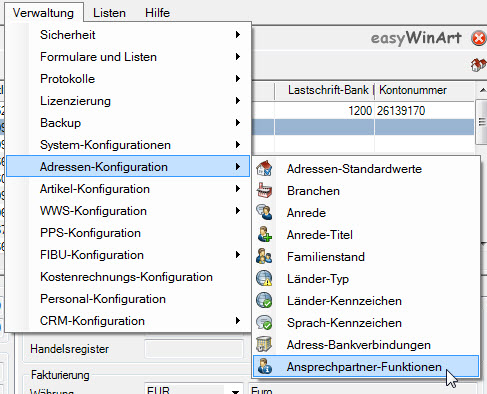
5.7) Einpflegen der Ansprechpartner-Funktionen
5.8) Anpassung der Word-Vorlagen
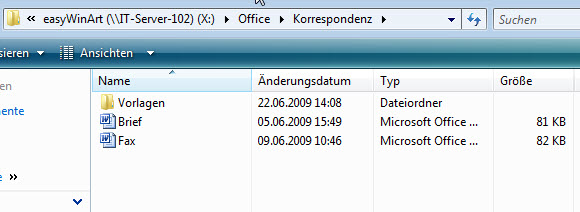
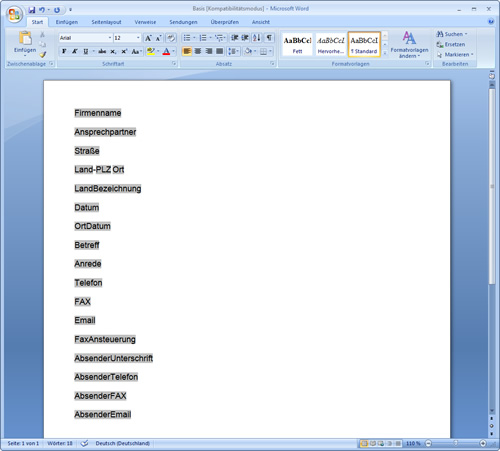
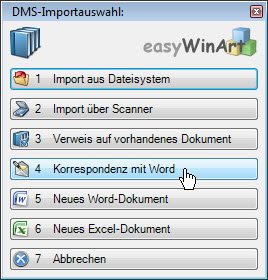
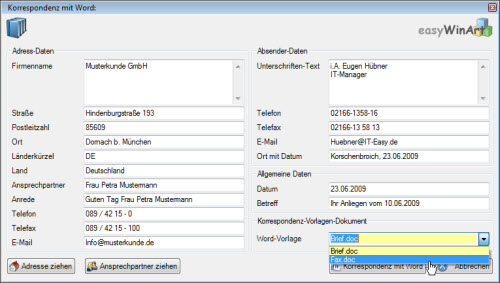
Passen Sie die Vorlagen der Korrespondenz mit Word an, wenn Sie Microsoft Word einsetzen. Dazu bearbeiten Sie die Dateien im Ordner "easyWinArt\Office\Korrespondenz" oder fügen eigene neue hinzu. Im Unterordner "Vorlagen" finden Sie eine Datei mit dem Namen "Basis.doc", die alle für Sie zur Verfügung stehenden Textformularfelder enthält. Die Vorlagen aus dem Ordner Korrespondenz können dann im DMS in der Korrespondenz mit Word ausgewählt und benutzt werden.
6. Automatische Datenimporte
6.1) Import von Adressen und Artikeln
Wenn Sie die Funktionen für den Adressen- und Artikel-Import nutzen möchten, so lesen Sie sich bitte die entsprechende Anleitung zum Artikel-Import bzw. zum Adressen-Import durch. Eventuell ist es sinnvoll, einen Import zunächst in einem Test-Mandanten auszuprobieren. Lesen Sie dazu Kapitel 6 weiter unten. Informationen zu weiteren Import-Möglichkeiten erhalten Sie auf Anfrage.
7. Alternative zum Datenimport
7.1) Manueller Import von Adressen und Artikeln
Alternativ zum Import von Daten können Sie Artikel, Adressen und Ansprechpartner manuell in easyWinArt eintragen. Nutzen Sie dazu die Menüfunktionen "Artikel" und "Alle Adressen" aus dem Menü "Stammdaten" und erstellen Sie dort neue Datensätze. In einer Adresse können Sie jeweils beliebig viele Ansprechpartner einfügen.
8. Abschließende Tätigkeiten
8.1) Verwendung der Mandanten-Kopie für Testmandanten
Mit der Menüfunktion "Verwaltung -> Backup -> Mandanten-Kopie" lassen sich die Daten des Produktiv-Mandanten in den Test-Mandanten kopieren. Mit der Installation wird bereits eine entsprechende Kopier-Aktion eingestellt. Über den Button "Mandanten-Kopie" wird der Kopiervorgang gestartet. Damit dieser erfolgreich verläuft, darf gerade niemand den Test-Mandanten verwenden.
8.2) Backup der Datenbank
Führen Sie jetzt bitte eine Datensicherung durch. Dazu starten Sie die Menüfunktion "Verwaltung -> Backup -> Mandanten-Backup" und führen Sie die Backup-Aktion "Komplettsicherung - Lizenzserver und Mandant" aus. Achten Sie darauf, dass oben in der Suchliste der Mandant 'Ihre Fima' ausgewählt ist. Weitere Hinweise finden Sie im nächsten Absatz.
9. Datensicherung
Eine regelmäßige und umfassende Datensicherung ist zwingend erorderlich, denn easyWinArt enthält als ERP-System wichtige Firmendaten. Bitte sorgen Sie gewissenhaft für die Sicherung der Daten. Die Sicherung besteht grundsätzlich aus zwei Teilen:
9.1) Sicherung der Datenbank
Die meisten Daten werden in der Datenbank "SQL Server" abgelegt. Eine Sicherung dieser Daten kann mittels des SQL Server Management Studios oder am einfachsten über die Menü-Funktion "Verwaltung -> Backup -> Mandanten-Backup" ausgeführt werden. An dieser Stelle wird mittels "Komplettsicherung" der Lizenzserver und der aktuelle Mandant gesichert. Sind mehrere Mandanten vorhanden, so müssen diese jeweils einzeln gesichert werden. Diese Sicherung umfasst nur den Datenbestand aus der Datenbank, nicht die Applikationsdaten, Reports oder Dokumente. Lesen Sie dazu den nächsten Punkt. Wenn Sie die Sicherung übe die oben genannte Menü-Funktion ausgeführt haben, speichert easyWinArt die Daten in Dateien ab. Diese Dateien sind jetzt keinesfalls sicher, wenn Sie immer noch auf der gleichen Festplatte liegen wie der SQL Server, da eine Festplatte von jetzt auf gleich defekt sein kann. Betrachten Sie daher diese Sicherungsdateien wie die anderen Daten des Dateisystems und lesen Sie den nächsten Punkt, um zu erfahren, wie diese am besten gesichert werden.
9.2) Sicherung der Daten des Dateisystems
Neben den Daten, die in der Datenbank abgespeichert werden, umfasst easyWinArt einen Ordner mit verschiedenen Dateien. Das sind z.B. die eigentlichen Applikationsdateien, die zum Ausführen von easyWinArt erforderlich sind, aber auch Dokumente aus dem DMS oder Ihre angepassten Reports für den Druck. Weiterhin werden auch über die Menü-Funktion 'Verwaltung -> Backup -> Mandanten-Backup' durchgeführte Backups hier in Dateiform abgelegt. Alle diese Dateien müssen genauso wie die Daten der Datenbank regelmäßig gesichert werden. Dazu müssen die Dateien zumindest auf eine andere Festplatte kopiert werden, am besten auf eine externe Festplatte die nur zur Sicherungszeit mit dem Computer verbunden ist. Alternativ lässt sich auch ein Netzwerkspeicher nutzen. Größere Firmen, die eine permanente Datensicherung über ein RAID 1 oder RAID 5 verwenden, sollten zusätzlich in regelmäßigen Abständen die Daten auf externe Festplatten, Netzwerkspeicher oder Bänder kopieren, da theoretisch durch einen Brand oder einen Stromschlag alle Festplatten eines Computers auf einmal beschädigt werden können.